スマホ復習
スマホ復習
ゲーム中に保存した単語を、ゲームから離れた時間にスマホで復習できます。PCに出るQRコードを読み取ると、スマホのブラウザで復習が開きます。インストールもアカウントも要りません。答えはそのままPlaytoに記録されるので、PCとスマホで復習の予定がずれることはありません。
始め方
- スマホをPCと同じWi-Fiにつなぎます。
- PCのPlaytoでツール › 連携を開き、スマホで復習の開始を押します。QRコードが表示されます。
- スマホのカメラで読み取ります。ブラウザで復習が開き、Connected to PC と表示されます。
初回はWindowsの確認が出ることがあります。「プライベート ネットワーク」を許可してください。カードはPCから届くので、復習の間はPCのPlaytoを開いたままにしておいてください。
Liteは、おすすめから1回10枚まで。Standard版は、すべての山と「自分で選ぶ」が使え、枚数の上限もありません。
ホーム画面
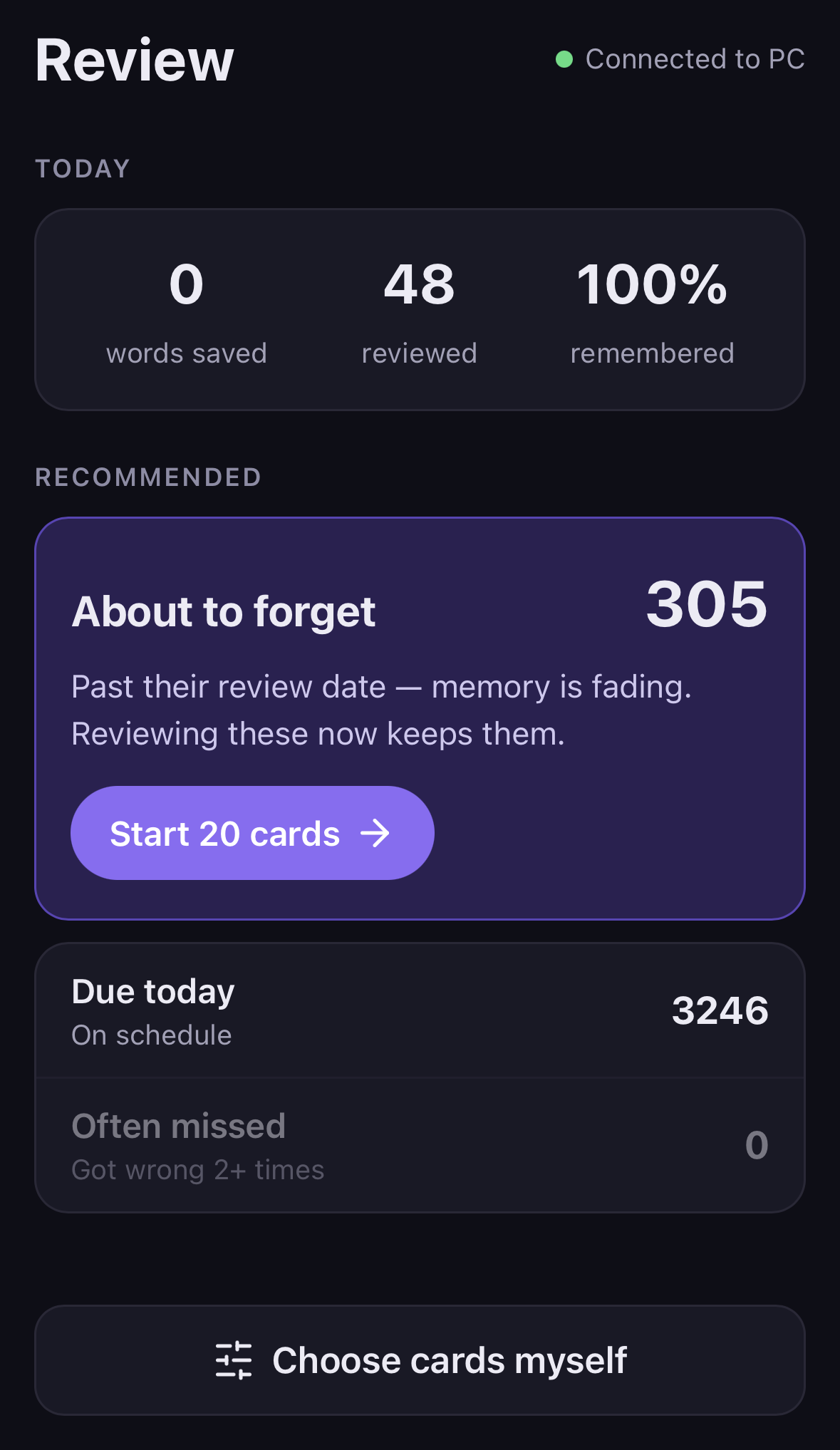
Today には、今日保存した単語の数、復習した数、そのうち覚えていた割合が出ます。
Recommended では、先に復習したい単語をPlaytoが選びます。
- About to forget(忘れかけ)— 復習日を大きく過ぎて、記憶が薄れてきた単語です。今復習すれば定着が保てます。
- Due today(今日の分)— 予定どおり復習日が来た単語です。
- Often missed(苦手)— 2回以上まちがえた単語です。
Choose cards myself を押すと、自分で選べます。カードの種類、ゲーム、タグ、言語、枚数(10・20・50)を指定できます。
カードの復習
カードには単語が1つ出ます。意味を思い出してから Show answer を押します。裏面は、品詞と意味、In your game(その単語に出会ったゲームの台詞と訳)、例文に分かれていて、ひと目で読めます。
Got it(覚えていた)か Again(もう一度)で答えます。ボタンは画面の下端にあるので、片手の親指で操作できます。Got it には次にその単語が出てくる日が表示されます。Again にしたカードは、終える前にもう一度まとめて復習できます。
終わると、まちがえた単語と、この先数日の復習予定の数が表示されます。
家のネットワークの中だけで動きます
- スマホは家のWi-Fiを通してPCと直接つながります。インターネットは経由しません。自宅など信頼できるWi-Fiで使い、カフェやホテルのWi-Fiでは使わないでください。
- QRコードは1回限りで、読み取ったスマホでしか使えません。
- スマホに届くのは復習中のカードだけです。ログや設定、ファイルは見えません。
- 停止した時、Playtoを閉じた時、30分操作がなかった時に止まります。
補足
- スマホの画面は、今は英語のみです。
- 単語や例文は、スマホの音声で読み上げられます。Got it / Again を押すと短い効果音が鳴ります。
- つながらない時は、スマホとPCが同じWi-Fiにあるか、WindowsのファイアウォールでPlaytoが許可されているかを確かめてください。ゲスト用のWi-Fiは、端末どうしの通信を止めていることがよくあります。
- 復習の予定の決まり方は単語帳のページで説明しています。