Playtoを使う最初の30分 — セットアップから初翻訳まで
Playtoを使うと実際どうなるのかの最初の話です。今回は最初の夜を最初から最後まで、何に足を踏み入れることになるか分かるように書きます。
アプリの話ではなく学習法の話を探している場合は、ゲームで語学を学ぶという方法がこの記事のもう半分にあたります。
1. セットアップは2画面
Steamからインストールして起動すると、セットアップウィザードが聞いてくるのは言語だけです。UIの言語、ゲームで使われている言語、意味を表示してほしい言語。これで1画面目は終わりです。
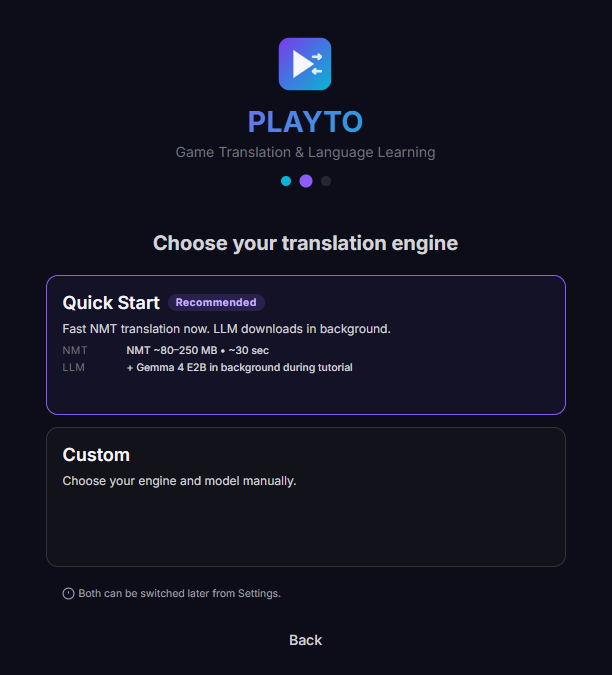
2画面目は翻訳エンジンのダウンロードです。セットアップで必要なのはこれだけです。
2. ダウンロードを見ている必要はない
先に届くのはプレイ中に動くモデルで、1GBほどです。単語の意味や辞書のためのモデルはそのあと裏でダウンロードされるので、そちらを待つ必要はありません。どのモデルを使うかは後から変えられます。
最初の1本が落ちてくる間、そこに縛り付けられないように作られています。一時停止して後で再開できますし、「アプリの中を先に見て回る」を選んで探索することもできます。終わったら「自分の画面で試す」からそのままキャプチャに入れます。これがいちばん早く、自分に合うかどうかが分かる道です。
先に流れをつかんでおきたい場合は、モックのゲーム画面を使ったチュートリアルがあります。ゲームプロファイルを作る、キャプチャ領域を引く、行が訳されるのを見る、単語を保存する、という一連の流れをエンジンなしで体験できます。ダウンロード中でもできますし、今スキップしても設定の中からいつでも呼び出せます。
3. 最初の実キャプチャ
遊びたかったゲームを起動して、Startを押します。
画面のどこをどう読むかが、設定の中でいちばん効いてくる選択です。
Fixed Regionは一度引いた矩形を見続けるモードで、会話ウィンドウが固定されているビジュアルノベルやRPGに向いています。無料版が使えるのはこのモードで、領域は同時に1つです。Cursor Followはマウスカーソルの周りのテキストを読み、メニューやアイテム説明、位置が動くテキストに向いています。Window(ベータ)はゲームウィンドウ全体を対象にする新しいモードで、いちばん設定が要りません。
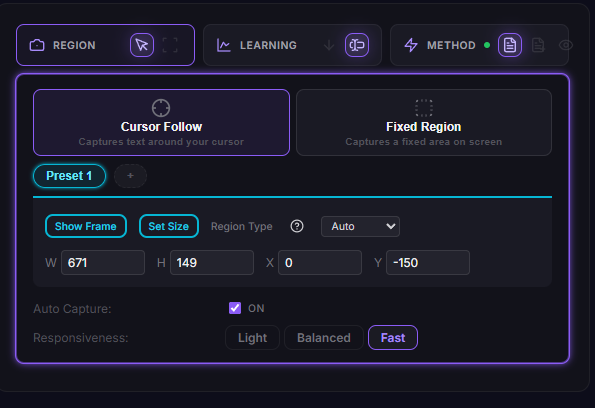
無料版のFixed Region1つでも、自分のゲームで画面読み取りが成立するかは十分に確かめられます。Cursor FollowとWindowは製品版です。
会話ウィンドウがあるゲームならFixed Regionから始めてください。それ以外はデフォルトのままで問題ありません。
4. 「どうでしたか」
最初のキャプチャのあと、Playtoは3つの答えで直接聞いてきます。
うまく訳せたと答えると、Home、Log、Words、Practice、Guideの在り処を含む短いツアーが始まります。訳は出たが微妙だったと答えると、よくある品質問題の直し方に進みます。何も訳されなかったと答えると、トラブルシューティングのガイドが開きます。
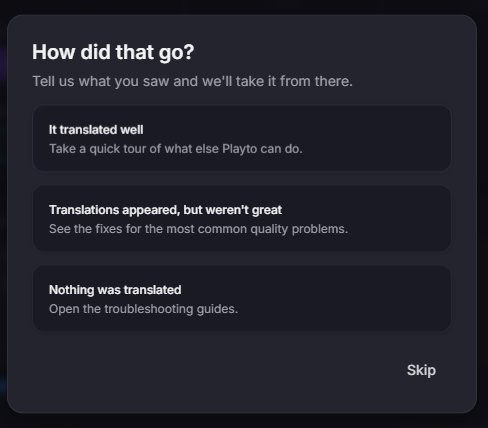
飛ばさずに答えておく価値があります。3つの道は本当に別物で、見た内容に合う方を選んだ方がドキュメントを漁るより早いです。
5. ログが埋まっていく
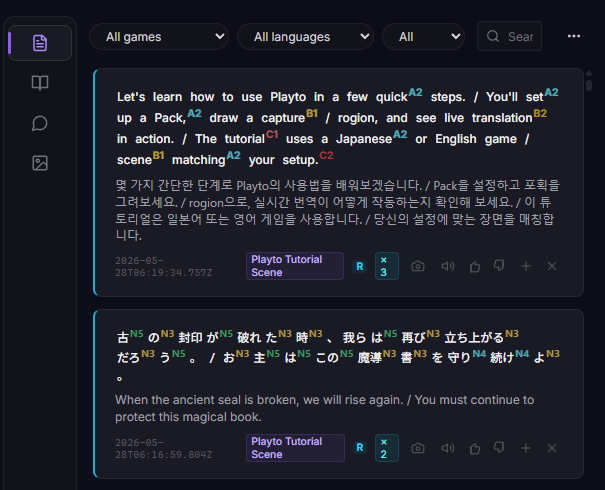
キャプチャした行はログに流れます。原文が上、訳が下、届いた順に並びます。単語には難易度が付くので、自分の位置がひと目で分かります。単語をクリックすれば意味が出て、行ごと保存すればあとで復習に回せます。
これが基本のループです。数行が実際に流れてくるのを見たら、最初のセッションは役目を果たしています。
次は
次の話は、これから繰り返すことになる部分です。何を保存し、何を流すか、そして少なく保存することがなぜ続けるコツなのか。
PlaytoにはSteamで無料版があるので、決める前に最初の夜を自分で試すこともできます。